文章详情
平台工具
文档如何生成二维码?原来不用下软件就能搞定
2026-01-16 11:02:12
作者:八木屋
需要把Word、PDF或Excel文档快速分享给多人?把文档转成二维码,对方扫一扫就能查看或下载。会议前要发几十份资料,产品说明书需要印在包装盒上,培训文档得让学员随时查阅——这些场景里,把文档转成二维码是个高效的解决办法。扫码就能直接打开文件,不用再通过邮件附件或网盘链接来回折腾。
1、为什么要把文档转成二维码
1-1、传统分享方式的局限
邮件附件有大小限制,超过10MB就得压缩或分批发送。网盘链接需要对方注册登录,还可能遇到下载速度慢的问题。U盘拷贝要当面交接,遇到远程协作就没辙了。
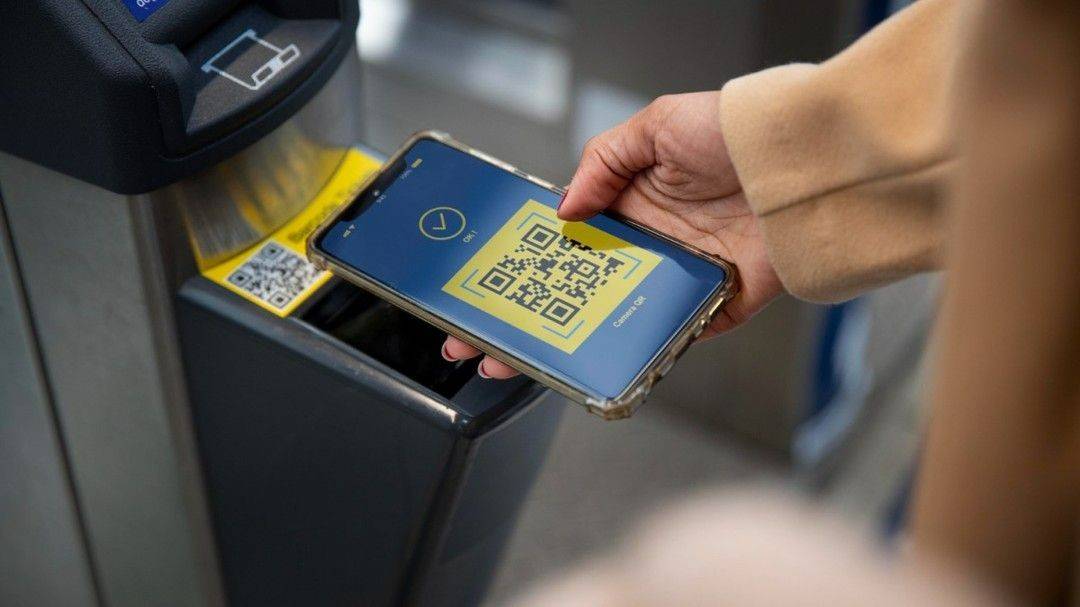
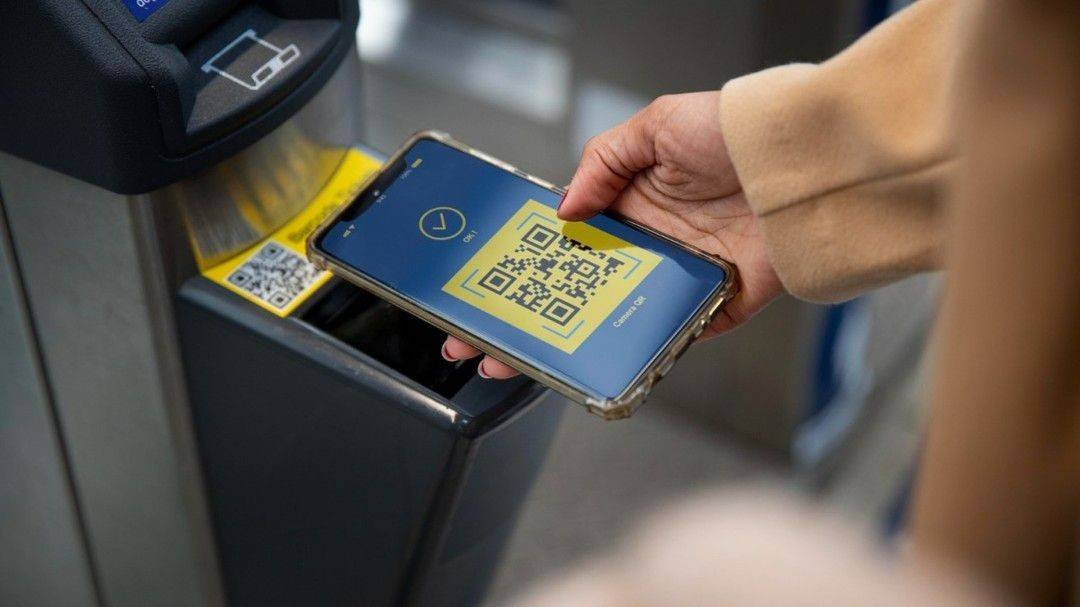
文档二维码把这些环节简化成一个动作:扫码。对方不需要安装特定软件,用手机自带相机或微信扫一扫,就能在浏览器里查看文档内容,或者直接下载到本地。
1-2、适合哪些实际场景
企业培训时,把课件做成二维码印在讲义上,学员随时能复习。展会现场,产品手册转成二维码贴在展台,客户扫码就能带走完整资料。餐厅把菜单做成二维码贴桌上,顾客自己扫码点餐。
个人求职时,简历转成二维码印在名片上,面试官扫码就能看到详细履历和作品集。活动报名表做成二维码发到群里,参与者填完直接提交,组织者后台统一收集。
2、浏览器操作的完整流程
2-1、选择工具并上传文档
打开浏览器搜「文档二维码生成器」,会出来不少选项。挑选时注意几个点:支持的文件格式是否齐全(PDF、Word、Excel、PPT等),单个文件大小限制是多少,生成的二维码有没有水印。
点击上传按钮,从本地选择要转换的文档。如果需要批量处理多个文档,八木屋二维码生成器提供了专门的文件批量生码功能。在文件功能页上传多个文档后,点击「批量生码」按钮,系统会自动为每个文件生成对应的二维码。
2-2、配置参数并验证效果
上传完成后,根据实际需求设置几个关键参数。有效期选择方面:长期使用的资料(比如产品说明书)可以设置永久有效;临时分享的文件(比如会议纪要)设置7天或30天就够了。访问权限方面:公开文档直接生成即可;涉及机密信息的文件,可以添加访问密码。样式定制方面:部分工具支持修改二维码颜色、添加Logo、调整容错率。如果要印刷使用,建议选择高容错率,即使二维码有轻微破损也能正常扫描。
点击生成按钮后,先用手机扫码测试一遍,确认这几点:文档能否正常打开,页面排版有没有错乱,下载功能是否正常,加载速度能不能接受。测试没问题后,下载高清版本的二维码图片。如果要印刷,选择PNG或SVG格式,分辨率至少300dpi;只是线上传播的话,JPG格式就够用了。
3、长期使用的注意事项
免费在线工具通常会限制文档存储时间,过期后二维码就失效了。如果是需要长期使用的资料,要么选择付费服务延长存储期,要么自己搭建服务器存储文件。涉及商业机密或个人隐私的文档,不建议上传到不明来源的在线平台。选择工具时,优先考虑有明确隐私政策、支持数据加密的服务商。
静态二维码生成后,内容就固定了。如果文档需要更新(比如价格表调整、合同条款修改),只能重新生成新的二维码,已经印刷或分发出去的旧码就作废了。动态二维码可以解决这个问题。生成时绑定一个管理后台,后续可以随时替换二维码指向的文档,扫码者看到的始终是最新版本。这种方式适合需要频繁更新内容的场景,比如电子菜单、活动通知等。
Word和Excel文档在不同设备上打开,可能会因为字体、版本差异导致排版变化。建议上传前先转成PDF格式,既能锁定排版效果,又能提高各平台的兼容性。偶尔分享几份文档的话,用免费的在线生成器就够了;需要批量处理、长期存储、数据统计等功能的话,可以考虑专业的二维码管理平台;对数据安全要求特别高的情况,可以选择支持私有化部署的方案。