文章详情
平台工具
微信网页版传输文件功能全解析
2025-12-17 11:40:21
作者:八木屋
在移动办公盛行的当下,手机与电脑之间的文件互传成了最为高频的操作之一。无论是照片、文档,还是视频,很多人第一时间想到的就是“登录PC版微信”。
然而,你是否遭遇过以下这些尴尬场景呢?
- 当你借用他人电脑时,既不想下载安装包,又不想登录自己的账号,以免留下聊天记录
- 在打印店打印文件,也不想添加老板为微信好友
- 要是电脑配置较低,更不想运行臃肿的聊天软件
其实,微信官方早就提供了一个专门解决这些痛点的方案——微信文件传输助手网页版。今天,就让我带大家详细了解这个“无需安装、即用即走”的文件传输神器。
为什么不直接使用“微信网页版”呢?
很多老用户都知道微信有网页版(wx.qq.com)。但近年来,出于安全考虑,许多新注册的微信账号已无法登录传统的网页版微信,扫描二维码后常常会提示“请下载客户端登录”。
而“文件传输助手网页版”是独立于传统网页版之外的全新入口,几乎支持所有微信号登录,并且功能极为纯粹,只专注于文件传输,不涉及闲聊。
只要简单三步,就能实现文件“秒传”。
这个功能的最大亮点就是速度快,你无需从包里翻找数据线,也不用等待软件安装。
- 第一步,在电脑浏览器(如Chrome、Edge、Safari等均可)的地址栏输入官方网址:https://filehelper.weixin.qq.com 。
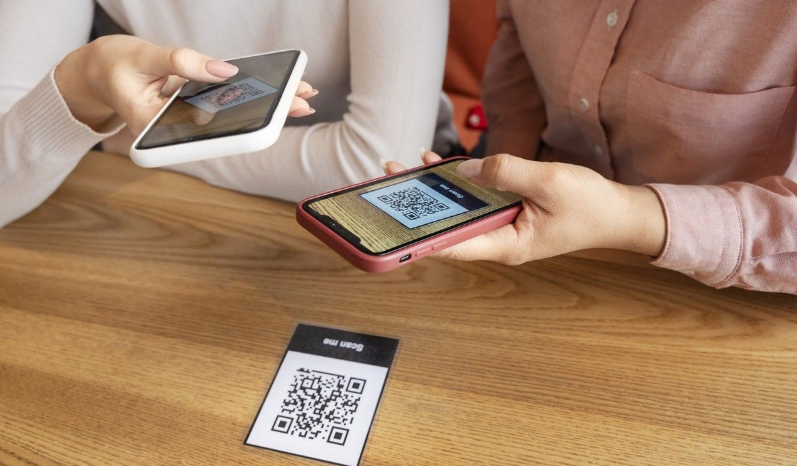
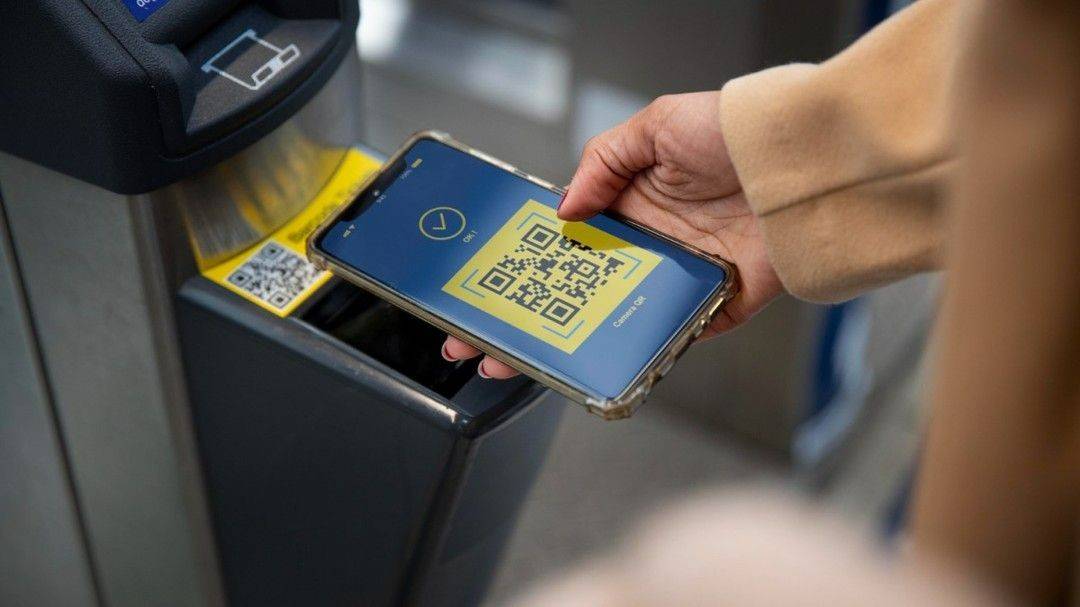
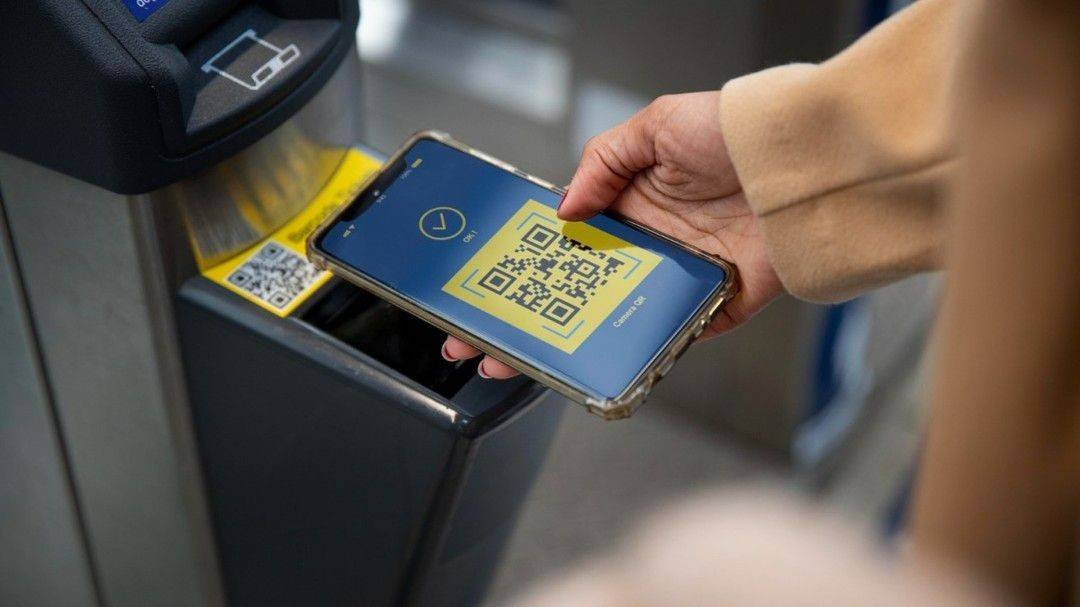
- 第二步,进行手机扫码。网页打开后,屏幕中央会出现一个二维码,打开手机微信,使用“扫一扫”功能扫描该二维码。需要注意的是,手机上会提示“打开网页版文件传输助手”,点击确认即可。
- 第三步,开始传输文件。
如果是从手机传至电脑,确认登录后,你的手机微信“消息”列表会将“文件传输助手”置顶,直接将相册里的图片、微信群里的文档转发给它,电脑网页端就会自动弹出下载窗口。要是从电脑传至手机,直接把电脑桌面上的文件拖拽进网页框,手机端马上就能收到。
下面为大家带来深度测评,看看它有哪些隐藏优势。
作为一款工具,它在以下三个方面完胜PC客户端。
- 首先是极致的隐私保护,这对职场人来说尤为重要,也是它最大的优势。在网页版传输助手里,你看不到任何好友列表、群消息或朋友圈。这就意味着,当你在会议室投屏,或者在同事电脑上操作时,不用担心突然弹出一条私密的微信消息,避免了“社死”场面的出现。
- 其次,它不占用PC端登录名额。微信支持“多端登录”,但通常限制为手机 + 平板 + 电脑。如果你正在使用iPad登录微信,再登录PC版微信往往会让iPad下线。但网页版文件传输助手不占用“电脑端”名额,你可以同时保持手机、iPad、PC客户端和网页版传输助手在线。
- 最后是零负担运行。对于一些配置较老的办公电脑,打开微信客户端可能会出现卡顿现象。而网页版仅仅是一个浏览器标签页,占用内存极低,传输完文件后直接关闭网页,对电脑没有任何残留影响。
再给大家分享一些使用小贴士。
关于文件大小限制,目前网页版传输对超大文件(如超过1GB的视频)可能存在一定限制,建议大文件分卷压缩或使用网盘,日常文档和图片的传输则毫无压力。关于退出,虽然关闭网页会自动断开连接,但为了保险起见,建议传输完成后,在网页左上角点击“退出”,或者在手机微信的消息列表顶部点击“已登录网页版...”手动退出。
“微信文件传输助手网页版”是微信生态中少有的“极简主义”产品。它摒弃了所有社交冗余功能,只保留了最核心的文件传输需求。下次当你需要在陌生电脑上传文件时,别忘了输入filehelper,体验一下这种“用完即走”的畅快感觉。