文章详情
平台工具
微信传文件网页版,官方网址+操作步骤
2025-12-17 11:30:22
作者:八木屋
在日常办公里,我们常常会碰到这样的情况:在打印店、会议室的公用电脑或者同事的电脑上,需要传输一份文件,可又不太想登录电脑版微信。毕竟,登录电脑版微信不仅得用手机确认,还会同步加载大量聊天记录。这不仅存在隐私泄露的风险,加载速度还特别慢。
其实,微信官方早就有一个“隐藏宝藏”——微信文件传输助手网页版。它专门用于文件传输,不用登录网页版微信就能使用,堪称职场人士必备的效率利器。
什么是“微信文件传输助手网页版”呢?
简单来讲,它是微信推出的一个独立网页端工具。它把微信里“文件传输助手”的功能单独提取出来,形成了一个独立的网页入口。
和传统的“微信网页版”不一样,它只有传输文件这一个功能,不会加载联系人列表、群聊消息,更不会加载任何聊天记录。
核心优势:为何你该用它?
1. 保护隐私,避免尴尬
在公共电脑上登录微信,最担心的就是弹出的私人消息被别人看到,或者忘记退出导致聊天记录泄露。而使用文件传输助手网页版,界面上只有文件传输窗口,没有任何社交功能,用完直接关闭,安全又不留痕迹。
2. 连接速度超快
由于它不用同步最近的聊天记录和联系人数据,扫码之后几乎瞬间就能登录。
3. 不占用手机微信状态
当你登录文件传输助手网页版时,手机微信上显示的是“网页版文件传输助手已打开”,而不是“网页版微信已登录”。这就意味着,它不会影响你可能正在登录的iPad版本或者PC客户端版本,实现了多端同时使用。
如何使用?(超详细教程)
使用过程特别简单,只需要三步:
- 打开网页: 在电脑浏览器里输入地址 filehelper.weixin.qq.com(建议收藏到书签)
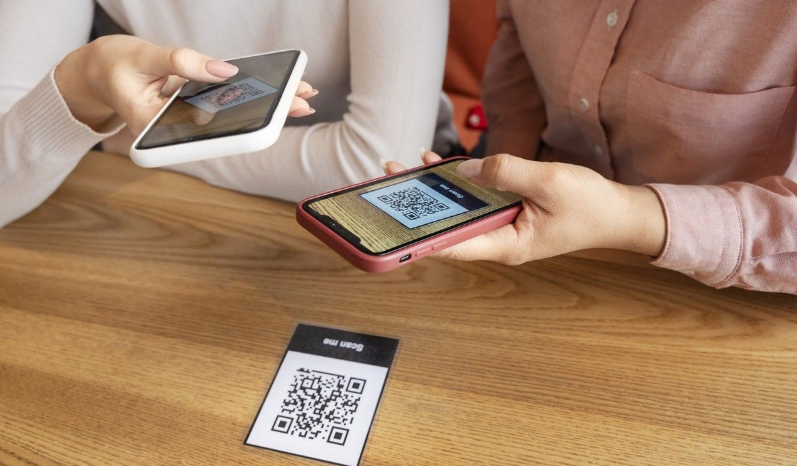
- 扫码连接: 网页上会出现一个二维码。打开手机微信,用“扫一扫”功能扫描这个二维码
- 确认开启: 在手机上点击“打开”,就能成功连接
连接成功之后,你就可以像平时用微信聊天那样操作:
- 手机传电脑: 在手机微信的“文件传输助手”对话框里发送图片、视频或者文档,电脑网页端会马上收到
- 电脑传手机: 直接把电脑里的文件拖到网页窗口中,或者点击文件夹图标上传,手机端就能立刻接收