文章详情
平台工具
360浏览器怎么扫一扫二维码?原来用这个隐藏功能就能搞定
2025-12-25 12:02:29
作者:八木屋
很多人不知道360浏览器自带扫码功能,遇到网页登录、证件验证时还要掏手机拍照传图。本文教你找到浏览器里的扫码入口,三步完成识别,还能解决摄像头调用失败、图片模糊等常见问题,电脑端扫码比想象中方便。
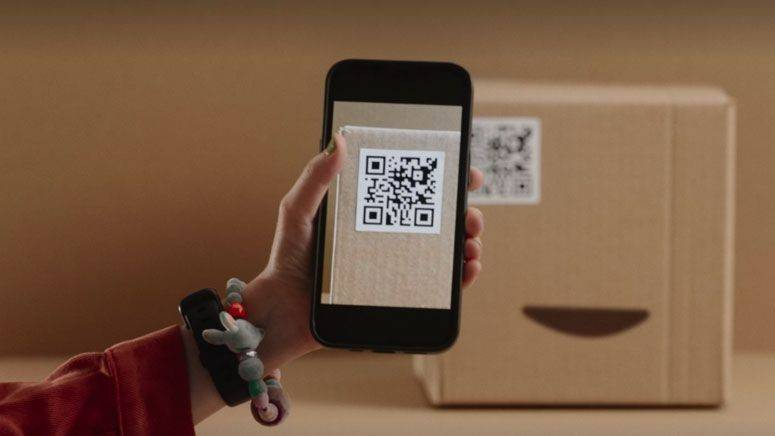
电脑上处理工作时,经常会碰到要扫二维码的情况——微信网页版登录、政务平台验证、识别网页上的活动链接。大多数人的做法是拿手机拍照,传到电脑再识别,中间要切换好几个步骤。360浏览器自带的扫码工具能直接调用摄像头识别,或者右键识别网页图片,省去了设备间来回倒腾的麻烦。
扫码入口藏在哪
360浏览器的扫码图标通常在地址栏右侧工具栏,长得像小相机或二维码的样子。极速版的图标位置比较明显,安全版可能需要点开"更多工具"才能看到"扫一扫"选项。找不到图标?试试按快捷键Ctrl+Shift+S,这个组合键在大部分版本都能直接唤出扫码窗口。建议把浏览器更新到最新版本,旧版本可能缺少这个功能。
适合哪些场景
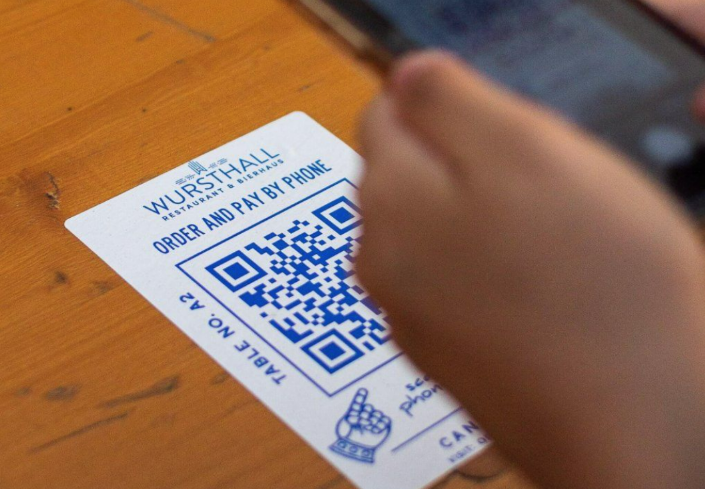
电脑端扫码特别适合处理办公类事务。登录企业微信网页版、验证电子营业执照、快速打开网页上的报名链接,这些场景下电脑屏幕大,识别后的内容可以直接操作,不用在设备间反复切换。
网页上本身就有二维码图片?右键点图片选"识别图中二维码",浏览器会自动解析出链接或文本,连摄像头都不用开。
完整操作流程
调用摄像头扫码
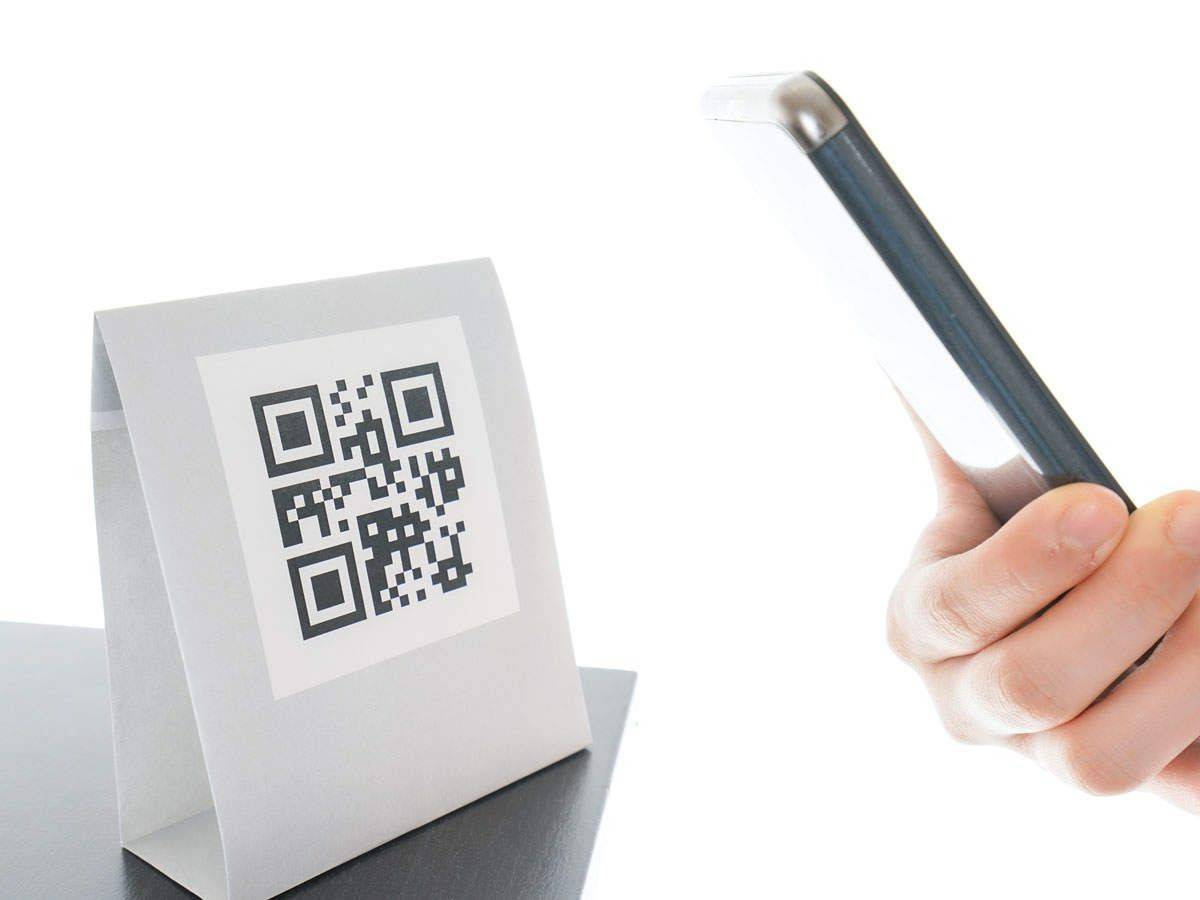
点击地址栏右侧的扫码图标,或按Ctrl+Shift+S。第一次使用时浏览器会弹出权限申请,点"允许"后屏幕上会出现扫描框。把要识别的二维码对准摄像头,距离保持在15-20厘米。如果是手机屏幕上的码,注意别让反光影响识别;纸质材料尽量放平整。扫描框会自动对焦,识别成功后立刻显示结果。
识别网页图片
遇到网页上的二维码图片,直接右键点击选择"识别图中二维码",浏览器会自动分析图片内容。这个方法对图片清晰度要求不算高,即使是截图或压缩过的图也能识别。识别出来的结果会显示在新窗口,可以选择复制文本、打开链接或保存信息。
处理识别结果
识别成功后,浏览器会根据内容类型自动处理。网址链接会询问你在当前页面还是新标签页打开;纯文字(比如验证码、联系方式)会显示在弹窗里,可以一键复制到剪贴板。登录类二维码识别后会直接进入登录流程,手机端确认就能完成。
常见问题处理
摄像头调不出来
很多人第一次用会看到"无法调用摄像头"的提示。检查两个地方:浏览器自身设置里,进入设置-隐私与安全-网站权限,找到摄像头选项确认状态是"允许";系统安全软件拦截的话,打开360安全卫士或电脑管家的权限管理,把摄像头权限改成"允许"。
画面模糊识别不了
扫描框一直识别不了?可能是摄像头镜头有灰尘或指纹,用眼镜布擦一下。笔记本摄像头长期不用容易积灰,清理后效果会好很多。光线太暗或太亮也会影响识别,调整屏幕亮度或换个光线均匀的地方。如果是扫手机屏幕上的码,把手机亮度调高一点。
二维码本身不清晰?先保存到本地,通过浏览器的"识别图中二维码"功能上传,这种方式对图片质量的容错率更高。图片实在太糊的话,可以试试八木屋二维码这类工具的图片解码功能,对低清图片的识别能力会更强。
特定平台的码扫不了
有些政务平台或企业系统生成的验证二维码,必须用指定APP扫才能完成后续验证。360浏览器虽然能识别出链接,但打开后可能提示"请使用微信扫码"或"请使用官方APP"。这不是浏览器的问题,而是平台做了限制。浏览器扫码更适合日常通用场景——登录网站、识别链接、查看文本信息。
选对工具更高效
浏览器自带的扫码功能适合临时使用,处理网页登录、快速识别这类需求完全够用。如果你经常要批量处理二维码、生成带Logo的码、或者需要解析模糊图片,专业工具会更合适。比如需要把一批网址转成二维码发给客户,或者要识别一堆模糊截图里的码,八木屋二维码支持批量生成和图片解码,处理起来会快很多。