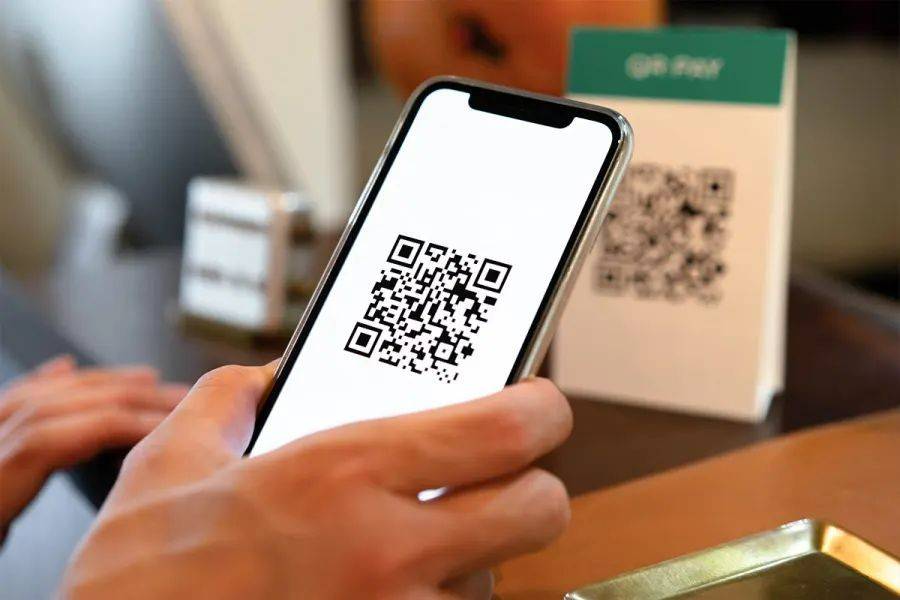
打印出来的二维码模糊不清,扫描总是失败?问题可能出在分辨率设置或文件格式上。本文从实际场景出发,介绍模糊二维码的修复方法和预防技巧,同时推荐几款无需下载的在线工具,帮你快速解决扫描难题。
展会前一天打印的物料,第二天发现二维码全都扫不出来——这种情况不少运营人都遇到过。模糊的二维码不仅影响用户体验,还可能直接导致活动转化率下降。好消息是,多数情况下不需要重新设计,通过正确的方法就能让模糊码恢复清晰。
模糊的根源在哪里
打印环节最容易出问题
很多人直接从浏览器打印二维码,系统默认的72dpi分辨率只适合屏幕显示。当图片被放大到A4纸或展架上时,像素点会明显扩散。热敏打印机的效果通常优于喷墨设备,因为后者容易出现墨水渗透导致边缘模糊。
文件格式影响最终效果
JPG格式虽然文件小,但压缩算法会损失细节。对于黑白对比强烈的二维码来说,压缩后的边界容易变虚,扫描设备就无法准确识别码点位置。PNG或SVG格式能更好地保留原始信息,SVG作为矢量图甚至可以无限放大而不失真。
保存时忽略了分辨率
从网页上右键保存的图片,通常只有屏幕显示所需的低分辨率。这种图片用在手机上没问题,但一旦用于印刷物料,放大后就会出现明显的锯齿和模糊。
三种修复方案的适用场景
重新获取原始文件
如果还能登录当初生成二维码的平台,这是最直接的解决办法。登录后找到对应的二维码记录,选择PNG或SVG格式重新下载。SVG特别适合需要印刷的场景,能保证任何尺寸下都清晰;PNG则更适合网络传播,支持透明背景且文件大小适中。
以八木屋二维码为例,平台会保存历史生成记录,随时可以重新导出高清版本。如果你用的是活码功能,还能在不改变图案的前提下更新内容,避免了重新印刷的麻烦。
使用在线增强工具
找不到原始文件时,可以尝试在线修复工具。这类工具的原理是通过算法识别二维码的结构,重新计算每个码点的位置,然后生成新的高清图片。操作很简单:上传模糊图片,等待几秒钟,下载修复后的版本。
部分工具还提供批量处理功能,适合需要同时修复多张图片的情况。不过要注意,如果原图模糊程度太严重,比如码点已经完全糊成一片,算法也无法准确还原。
优化扫描条件
如果暂时无法重新生成,可以从扫描环节改善。保持手机与二维码垂直,距离控制在15-20厘米。选择光线充足的位置,必要时打开闪光灯补光。有些扫描软件支持手动对焦,可以多尝试几次找到最清晰的位置。
从源头避免模糊问题
生成时就要考虑容错率
正规的二维码生成工具都提供纠错等级设置,从L到H共四档。H级容错率最高,即使图片有30%的区域受损或模糊,扫描设备仍能通过算法识别。虽然高容错率会让二维码看起来更密集,但对于需要印刷的场景来说,这点牺牲是值得的。
打印前的准备工作
设置输出分辨率时,建议选择300dpi或更高。打印前先用手机扫描电子版,确认链接能正常打开。选择表面平滑的纸张,粗糙材质容易导致墨点扩散。如果是大批量印刷,最好先打印几张样品测试效果。
颜色搭配要合理
深色图案配浅色背景是最保险的方案,经典的黑白配识别率最高。不要尝试反色设计,也不要用相近色搭配,比如深蓝配黑色或浅灰配白色,这会让扫描设备难以区分数据区域。
如果需要为多个产品或活动分别制作二维码,可以考虑使用支持批量生成的工具。八木屋二维码支持Excel导入,能同时生成结构相同但内容不同的一批二维码,每个都保持高清输出,省去了逐个制作的麻烦。
不同场景的针对性建议
线下活动物料
提前一周完成设计和打印,留出测试时间。准备备用方案,比如在展架旁边放置纸质链接或小程序码,避免因扫描问题影响转化。
产品包装印刷
选择SVG格式提供给印刷厂,明确要求300dpi以上的输出精度。打样后用不同品牌的手机测试扫描效果,确保兼容性。
电子屏幕展示
PNG格式就能满足需求,但要注意屏幕亮度和观看距离。如果是大屏幕远距离展示,适当增大二维码尺寸,保证5米外也能清晰识别。