买了智能摄像头却不知道机身上那个二维码干嘛用?它不只是装饰,而是设备激活、身份识别、防伪追溯的关键入口。本文讲清楚摄像头二维码的3大核心作用,以及扫不出来时的2个应急方案,3分钟让你彻底搞懂。
新买的智能摄像头拆开包装,机身底部或侧面贴着一个二维码,说明书上写着"扫码激活"——这玩意儿到底有啥用?是不是随便扫个码就能用?
摄像头上的二维码就像设备的"身份证+说明书+防伪标签"三合一。它能帮你快速完成设备配网,还能验证真伪、查询售后信息。接下来我们一个个拆解。
摄像头二维码的3大核心作用
作用1:2分钟快速配网,告别手动输入
以前装摄像头,得先下载APP,再手动输入一长串设备序列号,然后输Wi-Fi密码,折腾半天。现在有了二维码,整个流程简化成:打开APP → 扫一扫机身二维码 → 选Wi-Fi → 完成。系统会自动识别设备型号、MAC地址这些信息,直接跳到配网页面。
实际场景:家里装了3-5个摄像头,用二维码批量添加能省下一半时间。
作用2:设备身份识别,多摄像头不会乱
家里装了客厅、卧室、门口好几个摄像头,怎么区分哪个是哪个?每个摄像头的二维码里都藏着唯一的设备ID。扫码后,APP会自动给设备命名(比如"客厅摄像头01"),你还能设置不同的查看权限——保姆只能看客厅,不能看卧室。
小店老板装了5-10个监控?这功能能给不同员工分配查看权限。
作用3:防伪验证+售后追溯,避免买到假货
正品摄像头的二维码跟厂家数据库绑定。扫码后能看到生产日期、是否已被激活(显示"已激活"可能是二手货)、保修期限和售后服务入口。网购摄像头担心买到山寨货?收货后先扫码验真伪再拆封。
扫描摄像头二维码的正确姿势
第1步:下载官方APP并授权相机
别用微信或支付宝扫,要用摄像头品牌的官方APP(萤石云、小米智能家庭、海康威视等)。打开APP后找到"添加设备"或"扫描二维码"按钮,第一次使用会弹窗要求授权相机权限,点"允许"即可。
第2步:对准二维码自动跳转配网
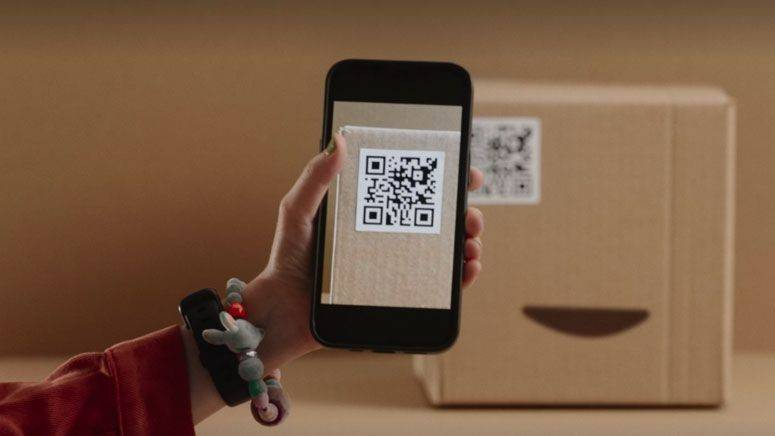
把手机对准设备机身上的二维码(通常在底部或侧面),保持15-20厘米距离。扫描成功后,APP会自动读取设备信息,跳转到Wi-Fi配置页面。这时选择你家的Wi-Fi名称,输入密码,系统通过声波或蓝牙把网络信息传给摄像头。
小技巧:光线太暗扫不出来?打开手机手电筒补光。
第3步:等待连接成功并测试功能
配网过程大概需要30秒到2分钟。成功后摄像头会发出"滴"的提示音,或者指示灯从红色变成蓝色。在APP里就能看到实时画面了,建议马上测试云台转动、夜视模式、双向语音这些功能。
像八木屋二维码这类工具,还支持批量生成设备管理二维码。如果你是做智能家居安装的,可以提前给每个客户准备好专属的设备绑定码,扫一扫就能完成批量配置。
二维码扫不出来?这2招救急
方案1:手动输入设备序列号
二维码被磨损、弄脏,或者光线太强导致反光?在APP里选择"手动添加设备",然后输入摄像头底部或包装盒上的SN码(一般是12-16位字母+数字组合,比如"A1B2C3D4E5F6")。
输入后点"下一步",后续流程跟扫码一样。注意:SN码一定要输对,错一个字符都连不上,建议拍照保存。
方案2:重置设备后重新配网
二维码和SN码都找不到了(包装盒扔了)?还有最后一招:恢复出厂设置。找到摄像头机身上的Reset小孔,用针或卡针长按5-10秒,设备会重启并恢复到出厂状态。这时它会重新进入配对模式,你可以在APP的"附近设备"功能里搜索到它。
提醒:重置后之前的录像、设置都会清空,谨慎操作。
如果你需要管理多个摄像头,或者想了解企业级监控方案的设备统一配置技巧,可以深入研究NVR系统的批量管理功能,比手动一个个添加效率高得多。
现在就试试,3分钟完成你的第一次扫码配网
刚买摄像头的新手:拆开包装,找到机身上的二维码(通常在底部或侧面),用官方APP扫一扫,跟着提示走一遍流程。
智能家居安装师傅:提前准备好客户的Wi-Fi信息,批量扫码添加设备能节省一半上门时间。
需要给设备生成自定义管理二维码:比如给每个摄像头贴上"客厅01""门口02"这种标签码?八木屋二维码支持批量生成、自定义内容、添加Logo,现在免费试用,点击这里立即体验。